Guías para creadores
Flujo confiable para narraciones largas en YouTube
La forma más segura de producir una locución larga para YouTube es tratarla como una serie de escenas cortas. Generar un guion de treinta minutos de una sola vez ralentiza las correcciones y crea un solo punto de fallo.
Este flujo sigue funcionando aunque un nombre esté mal en el minuto veintidós: planifica la duración, prepara el texto hablado, genera por secciones identificadas, revisa cada clip y, al final, únelos.
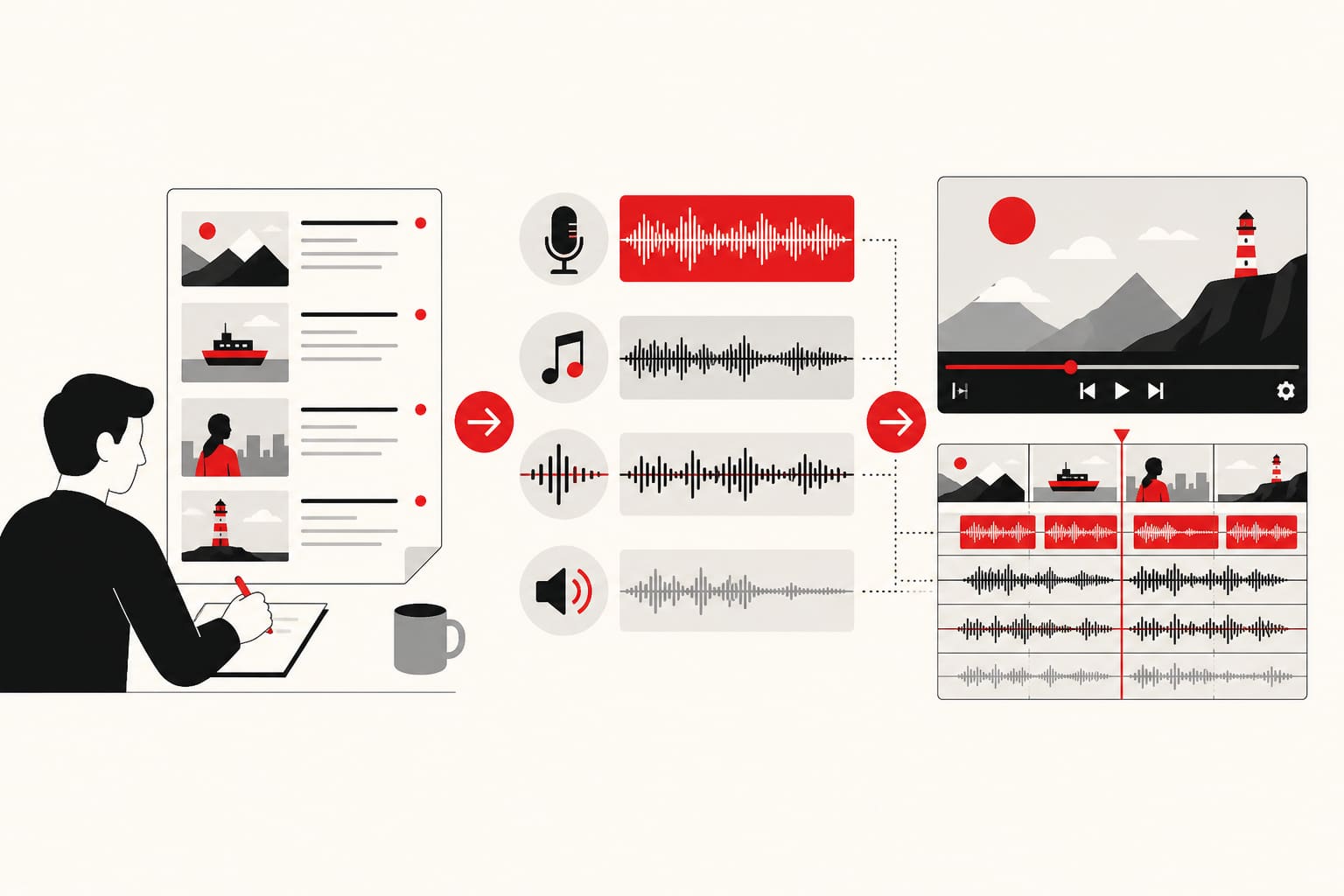
Planifica según la duración objetivo
Usa la Calculadora de duración de discursos para estimar cuánto durará el guion al ritmo previsto. Divide el guion por temas, escenas o secuencias visuales. Dale un nombre claro a cada sección para que los archivos conserven el orden de edición.
Un video explicativo de diez minutos no es un solo guion. Es una apertura en frío, tres momentos y un cierre, o la estructura que ya siga tu esquema. Si la calculadora indica que te sobran cuatro minutos, recorta en el papel. No esperes que la voz suene más rápido.
Escribe pensando en la velocidad de lectura que realmente vas a usar. Muchos videos narrativos se mueven entre 140 y 160 palabras por minuto. Los Shorts van más rápido. Un tutorial que muestra la pantalla suele necesitar más pausas entre los pasos.
Prepara el texto hablado
Escribe completas las fechas, los precios, las abreviaturas y las URL que puedan leerse de forma ambigua. Escucha los nombres y los términos técnicos en una vista previa. Mantén las frases lo bastante cortas para leerlas con naturalidad, pero no añadas puntuación solo para manipular la voz sin escuchar el resultado.
Se aplican las mismas reglas que en cualquier otra tarea de texto a voz, pero ignorarlas tiene un costo mayor. Consulta cómo corregir la pronunciación del texto a voz antes de generar veinte clips a partir de una pista incorrecta.
Fija un glosario para el episodio: nombres de productos, nombres de invitados, números de versión y la versión hablada del cierre del canal. Cada sección debe incorporar ese glosario.
Genera por secciones
En el espacio de trabajo de voz en off para YouTube, asigna voces y produce segmentos individuales. Conserva los archivos WAV para editarlos. Registra la voz, la velocidad y las decisiones de pronunciación en el proyecto para que un reemplazo suene igual que el audio anterior.
Reglas prácticas por sección:
- Un archivo por escena o título.
- Usa nombres como
03-scene-setup.wav, no comofinal-final-2.wav. - Usa la misma voz y velocidad, salvo que en el video quieras cambiar de hablante.
- Deja un poco de silencio en ambos extremos; luego podrás ajustar los empalmes.
- No normalices ningún clip con un volumen objetivo distinto al de los demás hasta el final.
Si necesitas subtítulos, expórtalos desde el mismo guion dividido en secciones. Sincronizar un archivo de subtítulos de todo el video con una mezcla reeditada convierte los pequeños errores en un segundo proyecto.
Verifica antes de unir
Compara cada segmento con su texto de origen y escucha cada punto de unión. Sustituye únicamente la sección que tenga errores. Normaliza el volumen y agrega pausas consistentes. Después, une los archivos aprobados y exporta los subtítulos donde la plataforma los necesite.
Usa Audio a texto o el Revisor de audio para detectar palabras que falten o hayan sido sustituidas. Después, escucha las partes marcadas. La comparación no es la aprobación. La aprobación la da tu oído.
Tras los reemplazos, reconstruye el audio con el Unir audios. Reproduce la mezcla final una vez a velocidad normal. Luego, revisa los primeros y últimos cinco segundos de cada punto de unión previo entre clips.
Edita la imagen para que encaje con la voz, no al revés
En un video sin presentador o explicativo, la narración es el eje. Recorta las imágenes de apoyo para que encajen con la voz, no la voz para que encaje con los clips de archivo sobrantes. Si una frase no tiene una imagen, necesitas agregar una o acortar la frase. Volver a generar el episodio completo solo para llenar un vacío sale caro. Este flujo de trabajo existe para evitar ese hábito.
Indica en la descripción que la voz es sintética cuando alguien del público podría pensar, con razón, que la grabó una persona real. Usa una sola voz por video, salvo que el formato sea un diálogo.
Archiva el material
Archiva juntos el guion, la configuración del proyecto, el glosario, las pistas, los subtítulos y el audio final. Poder repetir la producción importa más que generarlo todo con un solo clic.
El siguiente video de la serie debería partir de ese material y modificar el esquema, sin tener que volver a descubrir que el nombre de la marca necesita una pista fonética.
Preguntas frecuentes
¿Cuánto debe durar cada sección de narración?
Lo bastante larga para contener una idea completa, pero lo bastante corta para volver a generarla. Para la mayoría de los videos explicativos de YouTube, un rango útil es de 30 a 90 segundos por clip.
¿Debería generar todo el video en un solo archivo?
Solo para videos muy cortos. Una única toma larga hace que un solo error al leer resulte caro. Los archivos separados por secciones son la opción más confiable para cualquier contenido que vayas a verificar.
¿Qué formato debo conservar?
Conserva las pistas en WAV para editarlas. Exporta en MP3 o en el formato de subida que prefiera la plataforma únicamente para la entrega. No sobrescribas las pistas con la mezcla final.
¿Cómo evito que un clip de reemplazo suene diferente?
Vuelve a usar la misma voz, la misma velocidad y el mismo glosario hablado. Genera un poco más de contexto en los extremos y luego recorta. Escucha el audio a ambos lados de la unión antes de publicar.